Domain schlau-forschen.de kaufen?
Wir ziehen mit dem Projekt
schlau-forschen.de um.
Sind Sie am Kauf der Domain
schlau-forschen.de interessiert?
domain@kv-gmbh.de · 0541-91531010
Domain schlau-forschen.de kaufen?
Wie aktiviere ich Entwickleroptionen?
Um die Entwickleroptionen auf einem Android-Gerät zu aktivieren, musst du zuerst in die Einstellungen deines Geräts gehen. Suche dort nach dem Punkt "Über das Telefon" oder "Telefoninfo". Tippe dann mehrmals hintereinander auf die Build-Nummer, bis eine Meldung erscheint, dass die Entwickleroptionen aktiviert wurden. Nun kannst du in den Einstellungen unter "System" die Entwickleroptionen finden und aktivieren. Dort hast du Zugriff auf erweiterte Einstellungen, die normalerweise für Entwickler gedacht sind. **
Wo finde ich Entwickleroptionen s8?
Die Entwickleroptionen auf einem Samsung Galaxy S8 können aktiviert werden, indem man zuerst in die Einstellungen des Geräts geht. Dort scrollt man ganz nach unten und wählt den Punkt "Telefoninfo" oder "Über das Telefon" aus. Anschließend tippt man mehrmals hintereinander auf die Build-Nummer, bis eine Meldung erscheint, dass die Entwickleroptionen freigeschaltet wurden. Nun kann man unter den Einstellungen die Entwickleroptionen finden und aktivieren. Dort stehen verschiedene erweiterte Einstellungen zur Verfügung, die für Entwickler nützlich sein können. **

Ähnliche Suchbegriffe für Entwickleroptionen
Top-Angebote
Produkte zum Begriff Entwickleroptionen:
-
Clementoni; Wissenschaft und Spiel - Mini-Schleim LaborBist du bereit für ein wirklich klebriges Abenteuer? Dieses Kit enthält alles, was du für die Herstellung von Schleim brauchst: Flüssigkeiten, Glitzerpulver, Farbtabs. Pipetten und Mischschüssel für die Schleimherstellung sowie eine Box im Set zur Aufbewahrung des Schleims.Produkteigenschaften:- Komplettes Set zur Herstellung von Schleim- Ein vollständiges Schleim-Set zur Erstellung des Schleims- Pipetten und Mischschüssel inklusive- Box zur Aufbewahrung des Schleims- Anleitung mit ExperimentenVerpackungsgröße: 21 x 7 x 25 cm12,49 €*Versand: 5,99 €Sichere Weiterleitung zum Anbieter
-
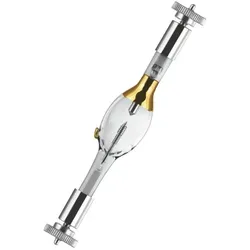
OSRAM HBO 350W Hochdruck-Quecksilberlampe – UV-Speziallampe für Mikroskopie, Labor & ForschungOSRAM HBO 350W Die OSRAM HBO 350W ist eine Hochdruck-Quecksilberdampflampe für anspruchsvolle optische und wissenschaftliche Anwendungen. Sie erzeugt eine sehr hohe Strahldichte und ist speziell für Prozesse konzipiert, bei denen eine intensive UV- und sichtbare Strahlung mit stabilen Lichtverhältnissen erforderlich ist. Durch die kurze Bogenlänge eignet sie sich besonders für präzise Beleuchtungs- und Analyseverfahren. Technische Daten Leistung: 350 W Spannung: 67,5 V Bogenlänge: 3 mm Gesamtlänge: 128 mm Durchmesser: 20 mm Sockel: SFcY10-4 Dimmbarkeit: nicht dimmbar Lichtstrom: 0 lm Lichtstärke: 0 cd Brennstellung: nicht angegeben Anwendungsbereiche Fluoreszenzmikroskopie UV-Anwendungen in Forschung und Industrie Optische Spezialverfahren Medizinische und wissenschaftliche Geräte Produktvorteile Sehr hohe Strahldichte Intensive UV- und sichtbare Strahlungsleistung Stabiler Lichtbogen für konstante Ergebnisse Geeignet für präzise optische Systeme Produkteigenschaften Hochdruck-Quecksilberdampflampe (HBO-Technologie) Kurzbogentechnologie für punktgenaue Lichtquelle Sicherheitshinweise HBO-Lampen dürfen nur in geschlossenen, dafür vorgesehenen Gehäusen betrieben werden. Die starke UV-Strahlung und der hohe Innendruck stellen ein erhebliches Risiko dar. Bei Beschädigung kann Quecksilber freigesetzt werden. Die Handhabung muss unter Einhaltung der Herstelleranweisungen und mit geeigneter Schutzausrüstung erfolgen.530,04 €*Versand: 5,90 €Sichere Weiterleitung zum Anbieter



-
Wo finde ich die Entwickleroptionen?
Die Entwickleroptionen sind normalerweise in den Einstellungen deines Android-Geräts versteckt. Um sie zu aktivieren, musst du zuerst in die Einstellungen deines Geräts gehen. Scrolle dann nach unten und tippe auf "Über das Telefon" oder "Telefoninfo". Dort findest du normalerweise den Menüpunkt "Build-Nummer". Tippe mehrmals hintereinander auf "Build-Nummer", bis eine Meldung erscheint, dass die Entwickleroptionen aktiviert sind. Anschließend kannst du zu den Entwickleroptionen navigieren, indem du zurück zu den Einstellungen gehst und dort den Menüpunkt "Entwickleroptionen" auswählst. **
-
Wo finde ich Entwickleroptionen s7?
Die Entwickleroptionen auf einem Samsung Galaxy S7 können aktiviert werden, indem man zuerst in die Einstellungen des Geräts geht. Dort scrollt man ganz nach unten und wählt den Punkt "Telefoninfo" oder "Über das Telefon" aus. Anschließend tippt man mehrmals hintereinander auf die Build-Nummer, bis eine Meldung erscheint, dass die Entwickleroptionen freigeschaltet wurden. Nun kann man in den Einstellungen unter "Entwickleroptionen" verschiedene erweiterte Einstellungen vornehmen, um beispielsweise USB-Debugging zu aktivieren oder den Bildschirm-Overlay zu steuern. **
-
Wie kommt man in die Entwickleroptionen?
Um in die Entwickleroptionen auf einem Android-Gerät zu gelangen, musst du zuerst in die Einstellungen deines Geräts gehen. Dort scrollst du nach unten und wählst den Punkt "Über das Telefon" oder "Telefoninfo" aus. Anschließend suchst du nach der Build-Nummer und tippst sie mehrmals hintereinander an. Nach einigen Malen wirst du aufgefordert, deine PIN oder dein Passwort einzugeben. Sobald du dies getan hast, erhältst du die Meldung, dass die Entwickleroptionen aktiviert sind. Nun kannst du in den Einstellungen unter "System" die Entwickleroptionen finden und anpassen. **
-
Was sind die Entwickleroptionen auf Android?
Die Entwickleroptionen auf Android sind eine Reihe von erweiterten Einstellungen, die normalerweise für Entwickler gedacht sind. Sie ermöglichen es Benutzern, auf Funktionen zuzugreifen, die normalerweise nicht sichtbar oder zugänglich sind, wie z.B. das USB-Debugging, die Aktivierung des Bildschirm-Overlays oder die Anpassung der Animationseinstellungen. Sie sollten jedoch mit Vorsicht verwendet werden, da sie für den durchschnittlichen Benutzer möglicherweise nicht relevant oder sogar schädlich sein können. **

Was sind die Entwickleroptionen auf Android?
Die Entwickleroptionen auf Android sind eine Reihe von erweiterten Einstellungen, die normalerweise für Entwickler gedacht sind, um ihre Apps zu testen und zu debuggen. Sie ermöglichen es Benutzern, auf Funktionen zuzugreifen, die normalerweise nicht sichtbar oder zugänglich sind, wie zum Beispiel USB-Debugging, Bildschirmaufzeichnung oder das Aktivieren von simulierten Standorten. Es ist wichtig zu beachten, dass diese Optionen für den durchschnittlichen Benutzer nicht empfohlen sind, da sie zu Fehlfunktionen oder Instabilität führen können. **
Wo finde ich die Entwickleroptionen Huawei p10?
Die Entwickleroptionen auf einem Huawei P10 können über die Einstellungen aktiviert werden. Zuerst öffnen Sie die Einstellungen-App auf Ihrem Gerät. Scrollen Sie dann nach unten und tippen Sie auf "Über das Telefon". Dort finden Sie die Option "Build-Nummer". Tippen Sie mehrmals hintereinander auf "Build-Nummer", bis eine Meldung erscheint, die besagt, dass die Entwickleroptionen aktiviert wurden. Gehen Sie dann zurück zu den Einstellungen und suchen Sie nach den Entwickleroptionen, die nun verfügbar sein sollten. Wenn Sie Schwierigkeiten haben, die Entwickleroptionen zu finden, können Sie auch online nach Anleitungen suchen oder den Huawei-Support kontaktieren. **
Top-Angebote
Produkte zum Begriff Entwickleroptionen:
-
Abacusspiele Anno Domini Wissenschaft Forschung 263527Bei ANNO DOMINI kommt es nicht auf exaktes Wissen an. Denn wer weiß schon, ob ?Wasser auf dem Mond nachgewiesen wurde? bevor oder nachdem... 1x Anno Domini Wissenschaft Forschung deutsche Version Anleitung in: DE Typ: Kartenspiele14,24 €*Versand: 4,90 €Sichere Weiterleitung zum Anbieter
-
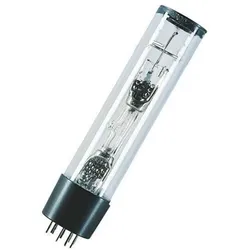
OSRAM HG/100 PICO – Spektrallampe für wissenschaftliche Forschung & AnalyseOSRAM HG/100 1A PICO SPEKTRAL Die OSRAM HG/100 1A PICO ist eine Quecksilber-Spektrallampe für wissenschaftliche Anwendungen in der Optik, Strahlungsphysik und Spektroskopie. Sie wird nicht zur Beleuchtung eingesetzt, sondern als präzise Strahlungsquelle zur Analyse von Spektrallinien in Labor- und Forschungsumgebungen. Durch ihre stabile Emission eignet sie sich für hochpräzise Mess- und Kalibrieraufgaben. Technische Daten Leistung: 22 W Spannung (Brennspannung): 45 V Stromstärke: 1,0 A Stromart: AC/DC Gesamtlänge: 100 mm Durchmesser: 21 mm Wendeldurchmesser: 3 mm Wendellänge: 8 mm Sockel: PICO9 Lichtstrom: 0 lm Lichtstärke: 0 cd Bauform: Quecksilber-Spektrallampe Anwendungsbereiche Optik und Strahlungsphysik Spektroskopie Chemische Analytik Medizinische Forschung und Laboranwendungen Produktvorteile Präzise definierte Spektralstrahlung Stabile Emissionscharakteristik für Messanwendungen Geeignet für hochsensible optische Systeme Kompakte Bauform für Laborgeräte Produkteigenschaften Quecksilber-Spektrallampe Für wissenschaftliche Analyse- und Messsysteme entwickelt Kein klassisches Beleuchtungsprodukt Optimiert für reproduzierbare spektrale Ergebnisse Sicherheitshinweise Nur in geschlossenen, dafür vorgesehenen Geräten betreiben. Enthält Quecksilber und kann bei Beschädigung gefährliche Stoffe freisetzen. Nicht für allgemeine Beleuchtungszwecke geeignet. Handhabung ausschließlich gemäß Hersteller- und Sicherheitsvorgaben.538,03 €*Versand: 5,90 €Sichere Weiterleitung zum Anbieter
-
Clementoni; Wissenschaft und Spiel - Mini-Schleim LaborBist du bereit für ein wirklich klebriges Abenteuer? Dieses Kit enthält alles, was du für die Herstellung von Schleim brauchst: Flüssigkeiten, Glitzerpulver, Farbtabs. Pipetten und Mischschüssel für die Schleimherstellung sowie eine Box im Set zur Aufbewahrung des Schleims.Produkteigenschaften:- Komplettes Set zur Herstellung von Schleim- Ein vollständiges Schleim-Set zur Erstellung des Schleims- Pipetten und Mischschüssel inklusive- Box zur Aufbewahrung des Schleims- Anleitung mit ExperimentenVerpackungsgröße: 21 x 7 x 25 cm12,49 €*Versand: 5,99 €Sichere Weiterleitung zum Anbieter
-
Wie aktiviere ich Entwickleroptionen?
Um die Entwickleroptionen auf einem Android-Gerät zu aktivieren, musst du zuerst in die Einstellungen deines Geräts gehen. Suche dort nach dem Punkt "Über das Telefon" oder "Telefoninfo". Tippe dann mehrmals hintereinander auf die Build-Nummer, bis eine Meldung erscheint, dass die Entwickleroptionen aktiviert wurden. Nun kannst du in den Einstellungen unter "System" die Entwickleroptionen finden und aktivieren. Dort hast du Zugriff auf erweiterte Einstellungen, die normalerweise für Entwickler gedacht sind. **
-
Wo finde ich Entwickleroptionen s8?
Die Entwickleroptionen auf einem Samsung Galaxy S8 können aktiviert werden, indem man zuerst in die Einstellungen des Geräts geht. Dort scrollt man ganz nach unten und wählt den Punkt "Telefoninfo" oder "Über das Telefon" aus. Anschließend tippt man mehrmals hintereinander auf die Build-Nummer, bis eine Meldung erscheint, dass die Entwickleroptionen freigeschaltet wurden. Nun kann man unter den Einstellungen die Entwickleroptionen finden und aktivieren. Dort stehen verschiedene erweiterte Einstellungen zur Verfügung, die für Entwickler nützlich sein können. **
-
Wo finde ich die Entwickleroptionen?
Die Entwickleroptionen sind normalerweise in den Einstellungen deines Android-Geräts versteckt. Um sie zu aktivieren, musst du zuerst in die Einstellungen deines Geräts gehen. Scrolle dann nach unten und tippe auf "Über das Telefon" oder "Telefoninfo". Dort findest du normalerweise den Menüpunkt "Build-Nummer". Tippe mehrmals hintereinander auf "Build-Nummer", bis eine Meldung erscheint, dass die Entwickleroptionen aktiviert sind. Anschließend kannst du zu den Entwickleroptionen navigieren, indem du zurück zu den Einstellungen gehst und dort den Menüpunkt "Entwickleroptionen" auswählst. **
-
Wo finde ich Entwickleroptionen s7?
Die Entwickleroptionen auf einem Samsung Galaxy S7 können aktiviert werden, indem man zuerst in die Einstellungen des Geräts geht. Dort scrollt man ganz nach unten und wählt den Punkt "Telefoninfo" oder "Über das Telefon" aus. Anschließend tippt man mehrmals hintereinander auf die Build-Nummer, bis eine Meldung erscheint, dass die Entwickleroptionen freigeschaltet wurden. Nun kann man in den Einstellungen unter "Entwickleroptionen" verschiedene erweiterte Einstellungen vornehmen, um beispielsweise USB-Debugging zu aktivieren oder den Bildschirm-Overlay zu steuern. **
Ähnliche Suchbegriffe für Entwickleroptionen
-
OSRAM HBO 350W Hochdruck-Quecksilberlampe – UV-Speziallampe für Mikroskopie, Labor & ForschungOSRAM HBO 350W Die OSRAM HBO 350W ist eine Hochdruck-Quecksilberdampflampe für anspruchsvolle optische und wissenschaftliche Anwendungen. Sie erzeugt eine sehr hohe Strahldichte und ist speziell für Prozesse konzipiert, bei denen eine intensive UV- und sichtbare Strahlung mit stabilen Lichtverhältnissen erforderlich ist. Durch die kurze Bogenlänge eignet sie sich besonders für präzise Beleuchtungs- und Analyseverfahren. Technische Daten Leistung: 350 W Spannung: 67,5 V Bogenlänge: 3 mm Gesamtlänge: 128 mm Durchmesser: 20 mm Sockel: SFcY10-4 Dimmbarkeit: nicht dimmbar Lichtstrom: 0 lm Lichtstärke: 0 cd Brennstellung: nicht angegeben Anwendungsbereiche Fluoreszenzmikroskopie UV-Anwendungen in Forschung und Industrie Optische Spezialverfahren Medizinische und wissenschaftliche Geräte Produktvorteile Sehr hohe Strahldichte Intensive UV- und sichtbare Strahlungsleistung Stabiler Lichtbogen für konstante Ergebnisse Geeignet für präzise optische Systeme Produkteigenschaften Hochdruck-Quecksilberdampflampe (HBO-Technologie) Kurzbogentechnologie für punktgenaue Lichtquelle Sicherheitshinweise HBO-Lampen dürfen nur in geschlossenen, dafür vorgesehenen Gehäusen betrieben werden. Die starke UV-Strahlung und der hohe Innendruck stellen ein erhebliches Risiko dar. Bei Beschädigung kann Quecksilber freigesetzt werden. Die Handhabung muss unter Einhaltung der Herstelleranweisungen und mit geeigneter Schutzausrüstung erfolgen.530,04 €*Versand: 5,90 €Sichere Weiterleitung zum Anbieter
-
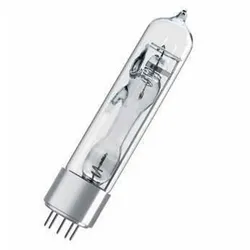
OSRAM HgCd10 Spektroskopie-Lampe HG/Cd10 – Entladungslampe für Labor & optische AnalyseOSRAM HG CD/10 1A PICO SPEKTRAL Die OSRAM HG CD/10 1A PICO ist eine Spektrallampe auf Quecksilber-Kadmium-Basis für präzise Anwendungen in der Spektroskopie und analytischen Wissenschaft. Sie dient als definierte Strahlungsquelle zur Untersuchung und Kalibrierung optischer Systeme in Forschung, Physik, Chemie und Medizin. Aufgrund ihres spezifischen Emissionsverhaltens wird sie nicht zur Beleuchtung eingesetzt, sondern ausschließlich für Mess- und Analysezwecke verwendet. Technische Daten Leistung: 25 W Spannung (Brennspannung): 30 V Stromstärke: 1,0 A Stromart: AC Gesamtlänge: 102 mm Durchmesser: 21 mm Wendellänge: 7 mm Wendeldurchmesser: 8 mm Sockel: PICO9 Lichtstrom: 0 lm Lichtstärke: 0 cd Bauform: Quecksilber-Kadmium-Spektrallampe Anwendungsbereiche Optik und Strahlungsphysik Spektroskopie und Spektralanalyse Chemische Forschung und Laboranwendungen Medizinische Analyseverfahren Produktvorteile Präzise definierte Spektrallinien für Messzwecke Stabile und reproduzierbare Emission Geeignet für hochgenaue optische Kalibrierungen Kompakte Bauform für Laborgeräte Produkteigenschaften Quecksilber-Kadmium-Spektrallampe Speziell für wissenschaftliche Messsysteme entwickelt Kein klassisches Beleuchtungsprodukt Optimiert für spektrale Analyseverfahren Sicherheitshinweise Nur in geschlossenen, dafür vorgesehenen Geräten betreiben. Enthält Quecksilber und Kadmium und ist daher umwelt- und gesundheitsgefährdend bei Beschädigung. Nicht für allgemeine Beleuchtungszwecke geeignet. Handhabung ausschließlich gemäß Hersteller- und Sicherheitsvorschriften.310,95 €*Versand: 5,90 €Sichere Weiterleitung zum Anbieter
-
Wie kommt man in die Entwickleroptionen?
Um in die Entwickleroptionen auf einem Android-Gerät zu gelangen, musst du zuerst in die Einstellungen deines Geräts gehen. Dort scrollst du nach unten und wählst den Punkt "Über das Telefon" oder "Telefoninfo" aus. Anschließend suchst du nach der Build-Nummer und tippst sie mehrmals hintereinander an. Nach einigen Malen wirst du aufgefordert, deine PIN oder dein Passwort einzugeben. Sobald du dies getan hast, erhältst du die Meldung, dass die Entwickleroptionen aktiviert sind. Nun kannst du in den Einstellungen unter "System" die Entwickleroptionen finden und anpassen. **
-
Was sind die Entwickleroptionen auf Android?
Die Entwickleroptionen auf Android sind eine Reihe von erweiterten Einstellungen, die normalerweise für Entwickler gedacht sind. Sie ermöglichen es Benutzern, auf Funktionen zuzugreifen, die normalerweise nicht sichtbar oder zugänglich sind, wie z.B. das USB-Debugging, die Aktivierung des Bildschirm-Overlays oder die Anpassung der Animationseinstellungen. Sie sollten jedoch mit Vorsicht verwendet werden, da sie für den durchschnittlichen Benutzer möglicherweise nicht relevant oder sogar schädlich sein können. **
-
Was sind die Entwickleroptionen auf Android?
Die Entwickleroptionen auf Android sind eine Reihe von erweiterten Einstellungen, die normalerweise für Entwickler gedacht sind, um ihre Apps zu testen und zu debuggen. Sie ermöglichen es Benutzern, auf Funktionen zuzugreifen, die normalerweise nicht sichtbar oder zugänglich sind, wie zum Beispiel USB-Debugging, Bildschirmaufzeichnung oder das Aktivieren von simulierten Standorten. Es ist wichtig zu beachten, dass diese Optionen für den durchschnittlichen Benutzer nicht empfohlen sind, da sie zu Fehlfunktionen oder Instabilität führen können. **
-
Wo finde ich die Entwickleroptionen Huawei p10?
Die Entwickleroptionen auf einem Huawei P10 können über die Einstellungen aktiviert werden. Zuerst öffnen Sie die Einstellungen-App auf Ihrem Gerät. Scrollen Sie dann nach unten und tippen Sie auf "Über das Telefon". Dort finden Sie die Option "Build-Nummer". Tippen Sie mehrmals hintereinander auf "Build-Nummer", bis eine Meldung erscheint, die besagt, dass die Entwickleroptionen aktiviert wurden. Gehen Sie dann zurück zu den Einstellungen und suchen Sie nach den Entwickleroptionen, die nun verfügbar sein sollten. Wenn Sie Schwierigkeiten haben, die Entwickleroptionen zu finden, können Sie auch online nach Anleitungen suchen oder den Huawei-Support kontaktieren. **
* Alle Preise verstehen sich inklusive der gesetzlichen Mehrwertsteuer und ggf. zuzüglich Versandkosten. Die Angebotsinformationen basieren auf den Angaben des jeweiligen Shops und werden über automatisierte Prozesse aktualisiert. Eine Aktualisierung in Echtzeit findet nicht statt, so dass es im Einzelfall zu Abweichungen kommen kann. ** Hinweis: Teile dieses Inhalts wurden von KI erstellt.